


「もう使ってないし、アプリ消したから大丈夫だろう」——そう思っていたのに、翌月もクレジットカードの明細にアプリ名が並んでいた。慌てて調べても、停止手順は決済方法ごとに違い、どれが自分に当てはまるのかわからない。そんな経験、ありませんか?
Omiai・タップル・ペアーズの有料プランはすべて自動更新制です。アプリの削除も、ログアウトも、退会手続きすらも、それだけでは課金は止まりません。しかも停止期限はアプリごとに異なり、たった1日の遅れで1ヶ月分の課金が確定します。
この記事では、筆者自身が自動更新を止め忘れて返金を断られた実体験と、各アプリの公式ヘルプを徹底調査した結果をもとに、3アプリ×3つの決済方法すべての停止・退会手順を一つにまとめました。停止期限の比較表、無料会員に戻った場合の機能制限、万が一更新されてしまった場合のApple・Googleへの返金申請方法まで網羅しています。
読み終えるころには、自分がやるべき手続きが明確になり、今日中に自動更新を止められる状態になっているはずです。結論を先にお伝えすると、最も重要なのは「アプリ削除」ではなく、決済方法に応じた正しい停止手続き——まずは記事冒頭の比較表で、ご自身の停止期限を確認してください。
マッチングアプリを放置・削除すると課金はどうなるか
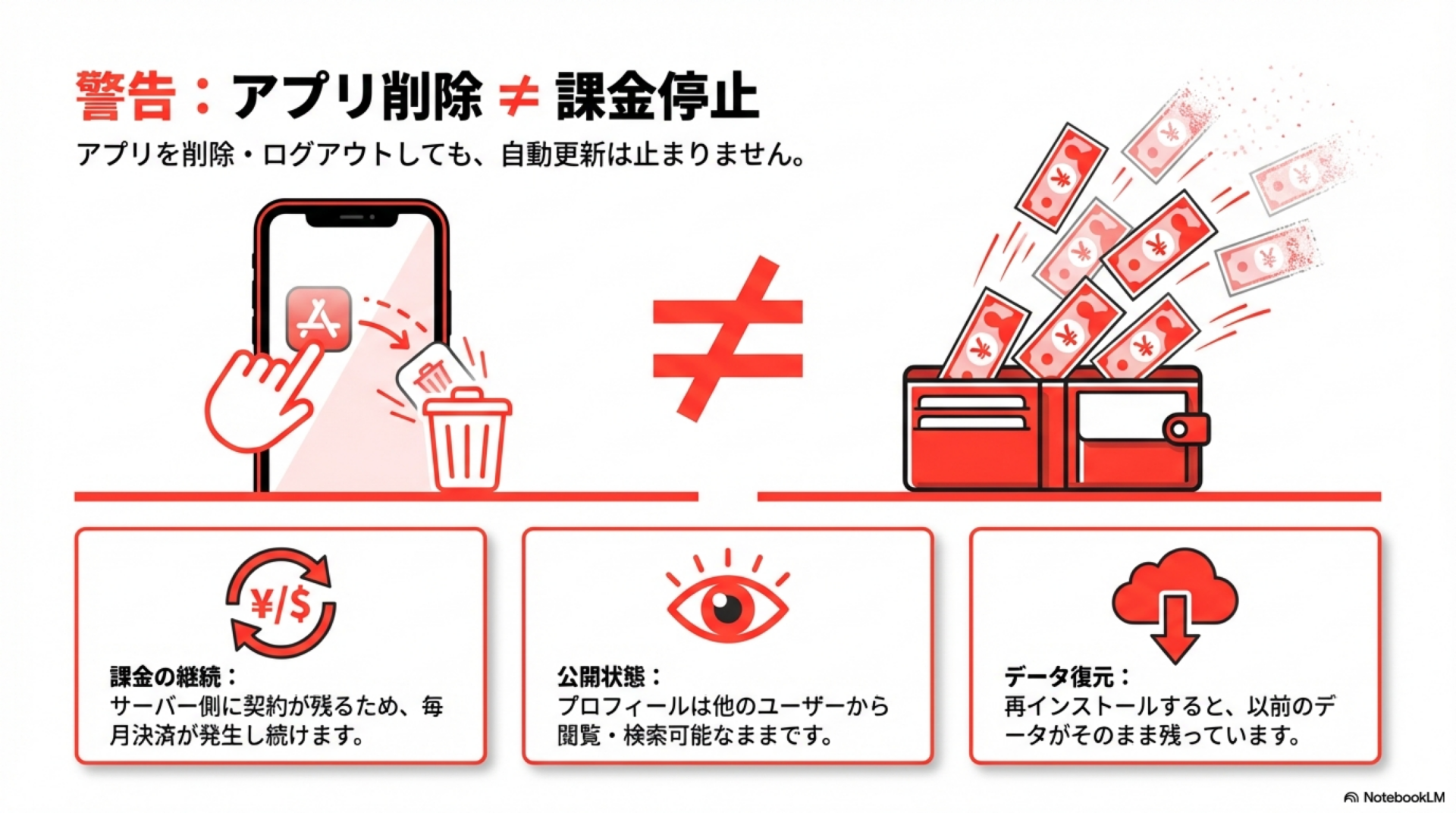
「アプリを消したから大丈夫」と思っている方は多いのですが、アプリの削除・放置・退会はそれぞれ別の状態です。どれも自動更新は停止されません。
🔔 放置・削除した場合に起こること:
- 課金が継続する:自動更新の設定はサーバー側に残っており、決済が毎月発生し続けます
- プロフィールが公開されたまま:他のユーザーから検索・閲覧できる状態が続きます
- 再インストールで元に戻る:アカウント情報はサーバーに保存されているため、アプリを入れ直せば以前のデータがそのまま復元されます
マッチングアプリの利用を完全にやめるには「自動更新停止」→「退会手続き」の2ステップが必要です。アプリを消すだけでは何も解決しません。
自動更新停止・退会・一時停止(休会)の違い
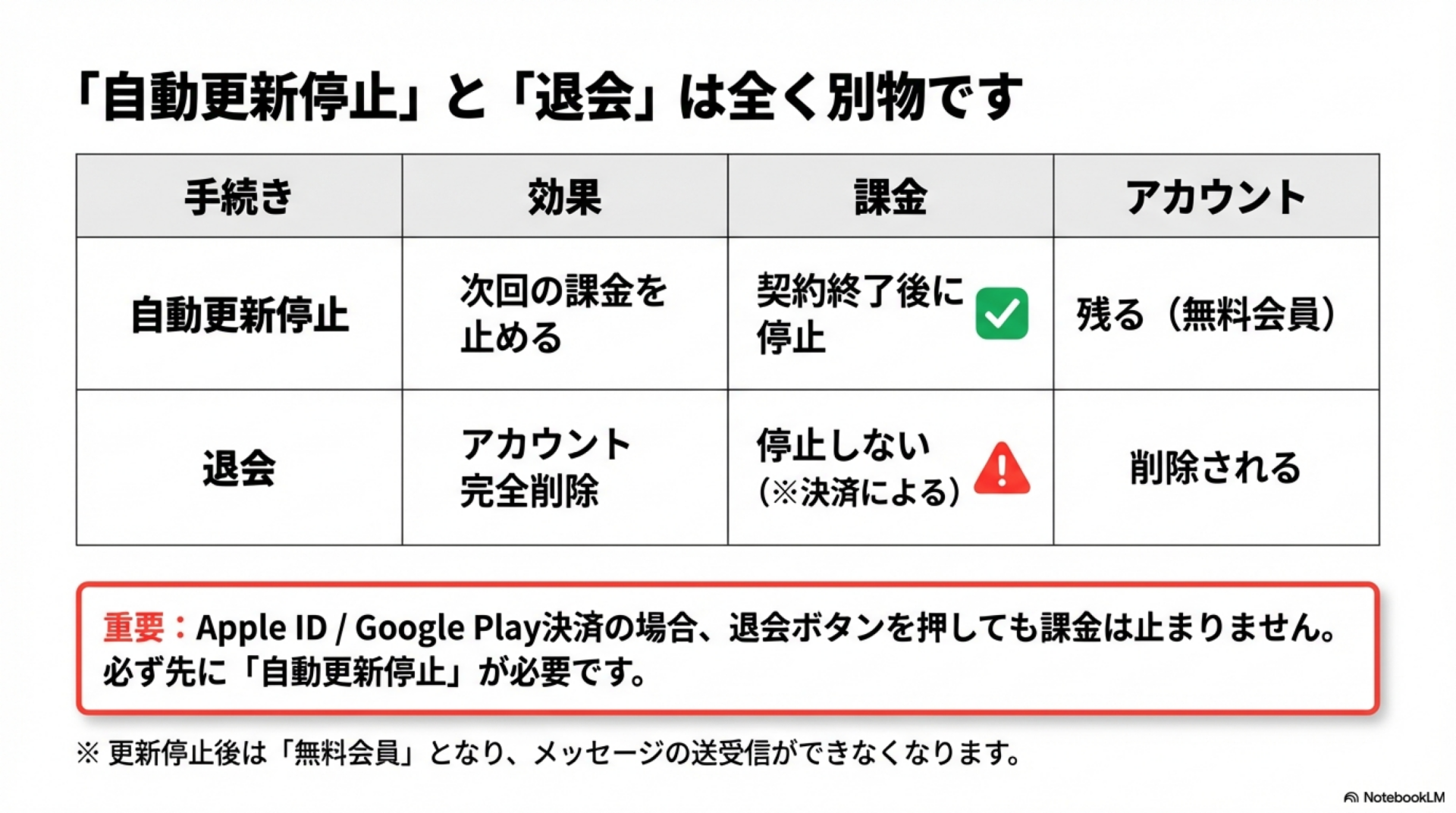
マッチングアプリをやめる際に出てくる「自動更新停止」「退会」「一時停止」は、それぞれ意味が異なります。目的に応じて正しい手続きを選びましょう。
| 手続き | 効果 | 課金 | アカウント |
|---|---|---|---|
| 自動更新停止 | 次回以降の有料プラン更新を止める | 現在の契約期間終了後に停止 | 残る(無料会員として利用可) |
| 退会 | アカウントを完全に削除する | 停止(※事前に自動更新停止が必要) | 削除される |
| 一時停止(休会) | 活動を一時的に休む | アプリによる(ペアーズは無料会員化で実質休会) | 残る |
⚠️ よくある間違い:
- 退会しても自動更新は止まりません(Apple ID・Google Play決済の場合)。退会前に必ず自動更新停止が必要です
- 「ちょっと休みたいだけ」なら退会ではなく、自動更新を停止して無料会員のまま放置するのが合理的です。データも残り、再開時にすぐ復帰できます
無料会員に戻ると使えなくなる機能
自動更新を停止して有料期間が終了すると、無料会員に切り替わり、以下の機能が制限されます。停止前に確認しておきましょう。
| アプリ | 主な制限内容 |
|---|---|
| Omiai | メッセージの閲覧・送信が不可(過去のやり取り含む) |
| タップル | マッチング相手へのメッセージ送信不可 |
| ペアーズ | メッセージの送受信不可、足あと閲覧が制限 |
いずれのアプリでも、メッセージのやり取りができなくなるのが最大の影響です。やり取り中の相手がいる場合は、停止前に連絡先を交換しておくことをおすすめします。
Omiaiの自動更新停止&退会方法
停止期限と基本ルール
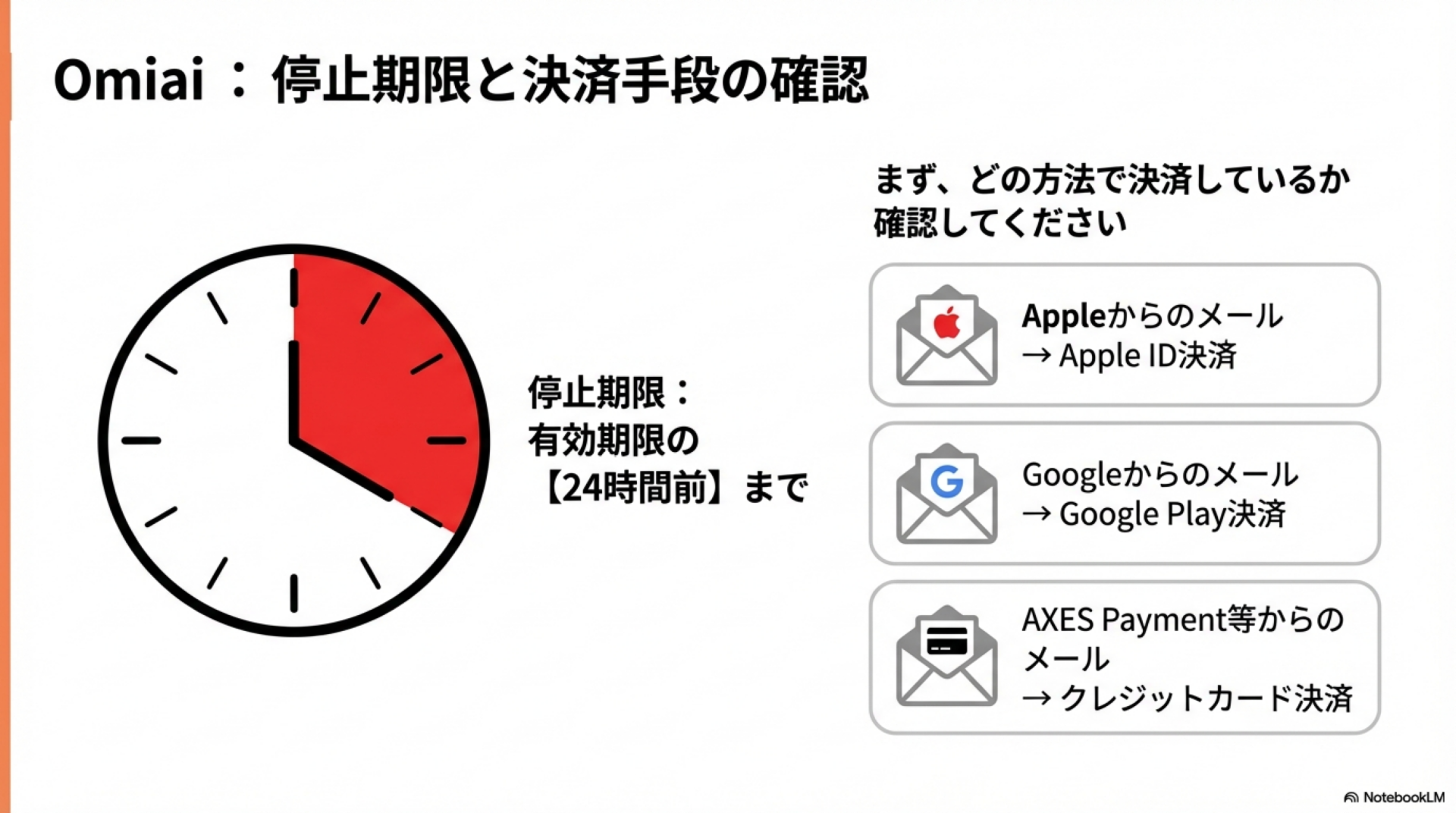
Omiaiの有料プランは自動更新制で、有効期限の24時間前までに停止手続きを完了する必要があります。
⚠️ 注意すべきポイント:
- プレミアムパック利用者は、有料会員とプレミアムパックの2回の停止手続きが必要です
- Apple ID決済の場合、自動更新をOFFにした後も、有料サービスの有効期限を過ぎてからでないと退会手続きができません(Omiai公式ヘルプ「退会について」)
- コンビニ決済を選んでいる場合は自動更新が発生しません。有料期間終了後にそのまま無料会員に戻ります
決済方法の確認方法
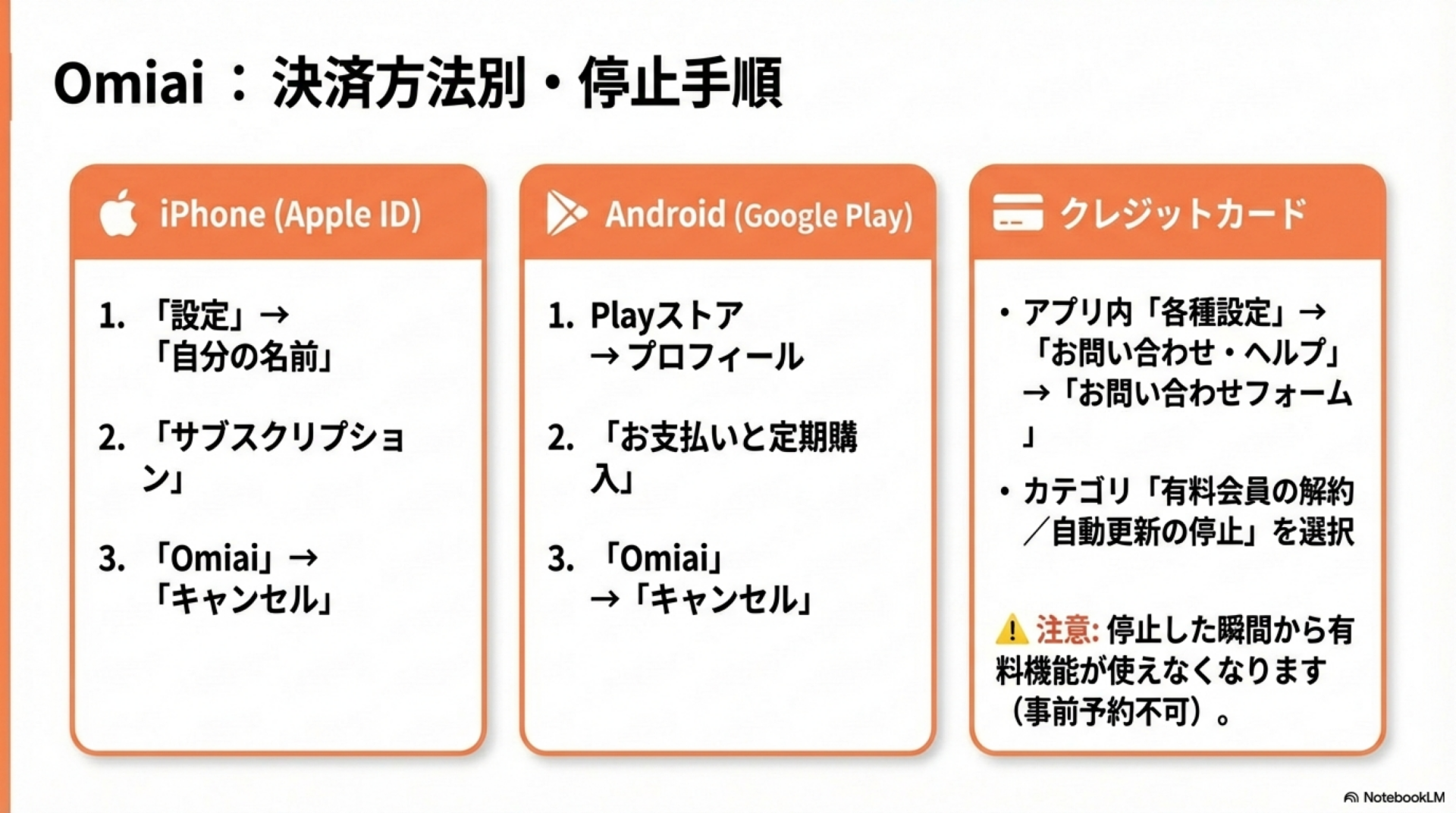
自分の決済方法がわからない場合は、レシートメールで確認できます。
📧 レシートメールの送信元で判別:
- Appleからのメール → Apple ID決済
- Googleからのメール → Google Play決済
- AXES Payment等からのメール → クレジットカード決済
アプリ内からも「各種設定」→「有料サービスの自動更新停止」→「自動更新の設定を変更する」でStripe決済履歴画面から確認可能です。
iPhone(Apple ID決済)の自動更新停止・退会手順
🔧 自動更新停止の手順:
- iPhoneの「設定」アプリを開く
- 画面上部の自分の名前をタップ
- 「サブスクリプション」をタップ
- 一覧から「Omiai」を選択
- 「サブスクリプションをキャンセルする」をタップ
「サブスクリプションをキャンセルする」が表示されない場合や、期限切れのメッセージが赤字で表示される場合は、すでに解約済みです。
🚪 退会手順:
Apple ID決済の場合は、有料サービスの有効期限が過ぎて無料会員に戻ってから退会手続きを行います。
- Omiaiアプリにログイン
- 「マイページ」→「各種設定」をタップ
- 「お問い合わせ・ヘルプ」をタップ
- ページ下部の「お問い合わせフォーム」を選択
- お問い合わせカテゴリで「退会」を選択し、手続きを完了
Android(Google Play決済)の自動更新停止・退会手順
🔧 自動更新停止の手順:
- Google Playアプリを開く
- 検索バー横のプロフィールアイコンをタップ
- 「お支払いと定期購入」をタップ
- 「定期購入」を選択
- 「Omiai」をタップ
- 「定期購入を管理」→「キャンセル」を選択
退会手順はiPhone版と同様に、アプリ内の「お問い合わせフォーム」→「退会」から行います。
クレジットカード決済の自動更新停止・退会手順
🔧 自動更新停止の手順:
- Omiaiアプリにログイン
- 「マイページ」→「各種設定」をタップ
- 「お問い合わせ・ヘルプ」を選択
- ページ下部の「お問い合わせフォーム」をタップ
- お問い合わせカテゴリで「有料会員の解約/自動更新の停止」を選択
- 「自動更新停止手続きに進みますか?」で「はい」を選択
- 完了画面が表示されたら手続き完了
クレジットカード決済は事前予約ができない点にご注意ください。また、停止した時点ですぐに有料機能が使えなくなるため、有料期間をフルに使いたい場合は期限直前の手続きをおすすめします。
退会手続きは、同じお問い合わせフォームから「退会」カテゴリを選択して行います。
マッチングアプリの基本的な使い方や仕組みを確認したい方は、マッチングアプリの使い方完全ガイドも参考にしてください。
タップルの自動更新停止&退会方法
停止期限と基本ルール
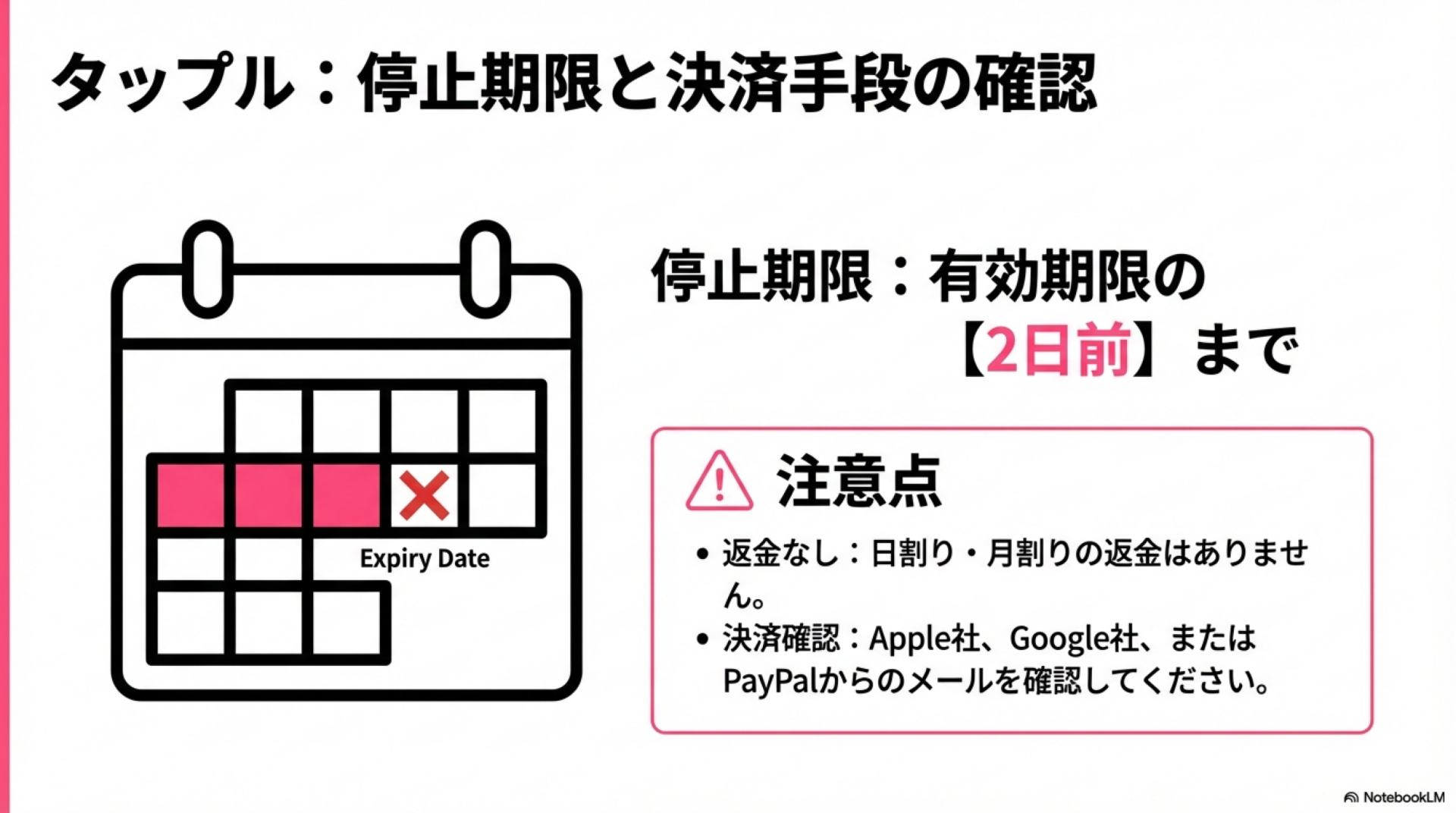
タップルの有料プラン(スタンダードプラン・シンプルプラン)は自動更新制で、有効期限の2日前までに停止手続きを完了する必要があります(タップル公式ヘルプ「有料プランの解約方法(自動更新停止)」)。
⚠️ 注意すべきポイント:
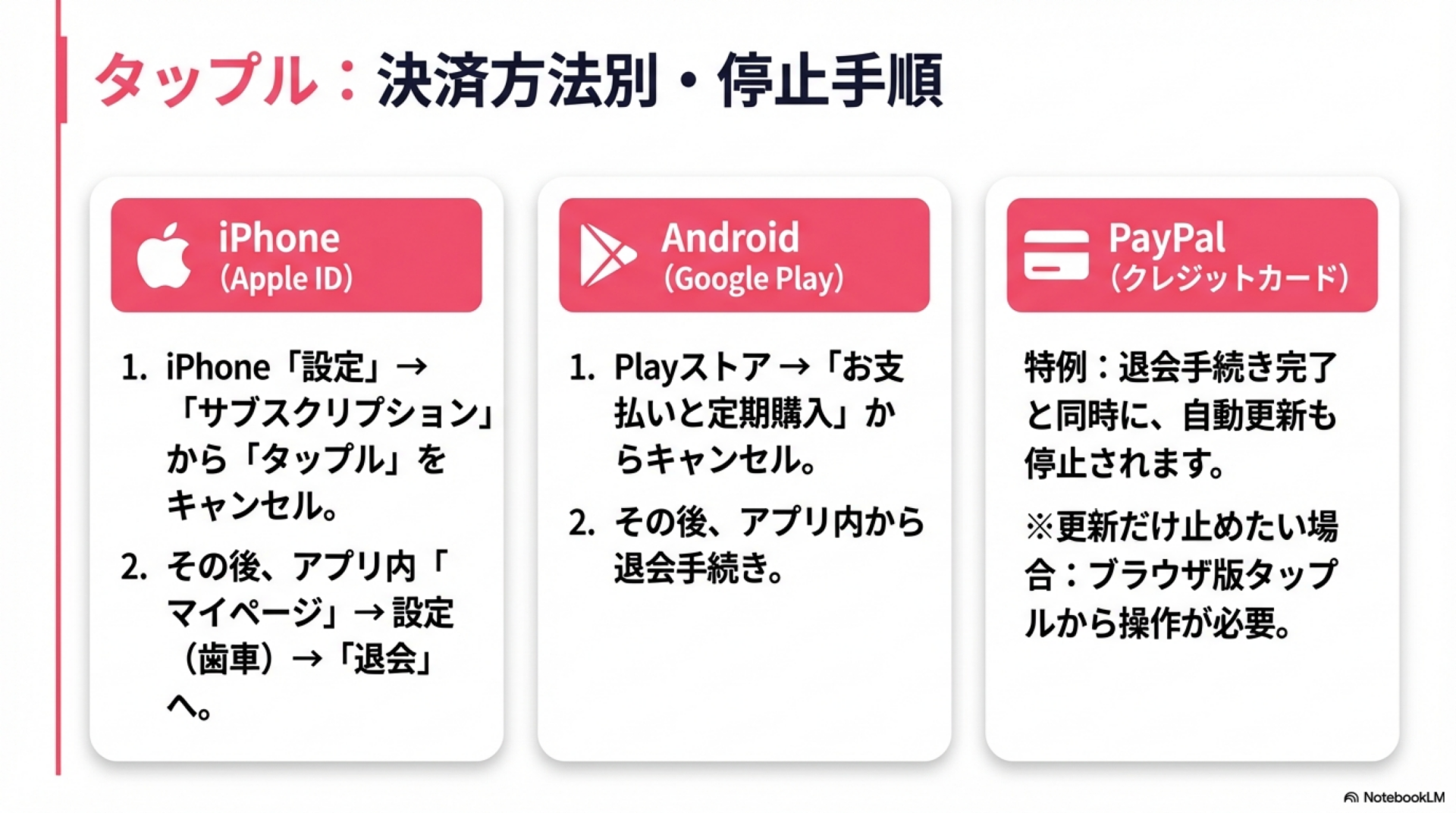
- PayPal(クレジットカード)決済のみ、退会手続きを完了すると自動更新も同時に停止されます
- Apple ID決済・Google Play決済の場合は、退会とは別に自動更新停止手続きが必要です
- 途中解約しても日割り・月割り返金はありません(ただし、1ヶ月プラン以外はタップル公式の返金規定に基づく返金申請が可能な場合があります)
決済方法の確認方法
📧 決済レシートメールで判別:
- Apple社からのメール → Apple ID決済
- Google社からのメール → Google Play決済
- PayPalからのメール → PayPal(クレジットカード)決済
メールが見つからない場合は、アプリ内「マイページ」→「あなたの今のプラン」(iPhoneの場合)または「有料プラン 確認」(Androidの場合)で決済方法を確認できます(タップル公式ヘルプ「有料プランの終了日と決済方法の確認方法」)。
iPhone(Apple ID決済)の自動更新停止・退会手順
🔧 自動更新停止の手順:
- iPhoneの「設定」を開く
- 画面上部の自分の名前をタップ
- 「サブスクリプション」をタップ
- 「タップル」を選択
- 「サブスクリプションをキャンセルする」をタップ
- 確認画面で「確認」をタップ
「キャンセルする」ボタンが表示されなくなっていれば、すでに解約済みです。
🚪 退会手順:
- アプリ画面下部の「マイページ」をタップ
- 画面上部の歯車マーク(設定)をタップ
- 設定ページ下部の「退会」を選択
- 「自動更新を停止した」にチェックを入れる
- 「退会手続きを進める」をタップ
- 退会理由を選択して「退会する」をタップ
Android(Google Play決済)の自動更新停止・退会手順
🔧 Android端末をお持ちの場合:
- Google Playストアを開く
- 検索バー横のプロフィールアイコンをタップ
- 「お支払いと定期購入」を選択
- 「定期購入」をタップ
- 「出会いは趣味から-タップル」を選択
- 「定期購入をキャンセル」をタップ
🔧 Android端末をお持ちでない場合:
- ブラウザでGoogle Playの定期購入管理ページにアクセス
- Googleアカウントでログイン
- 「タップル」を選択し、「定期購入を解約」をタップ
退会手順はiPhone版と同様に、タップルアプリ内から行います。
PayPal(クレジットカード)決済の自動更新停止・退会手順
PayPal決済は特例で、退会手続きを完了すると自動更新も同時に停止されます。別途自動更新停止手続きは不要です(タップル公式ヘルプ「退会と料金の請求について」)。
退会手順はiPhone版・Android版と同じく、アプリ内の「マイページ」→「設定(歯車マーク)」→「退会」から行います。
退会前に自動更新だけ先に停止したい場合は、ブラウザ版タップルにログインし、「プランステータス」→ 有効期限下部の「こちらのページ」→ パスワード入力 →「停止する」の手順で停止できます。
ペアーズの自動更新停止&退会方法
停止期限と基本ルール
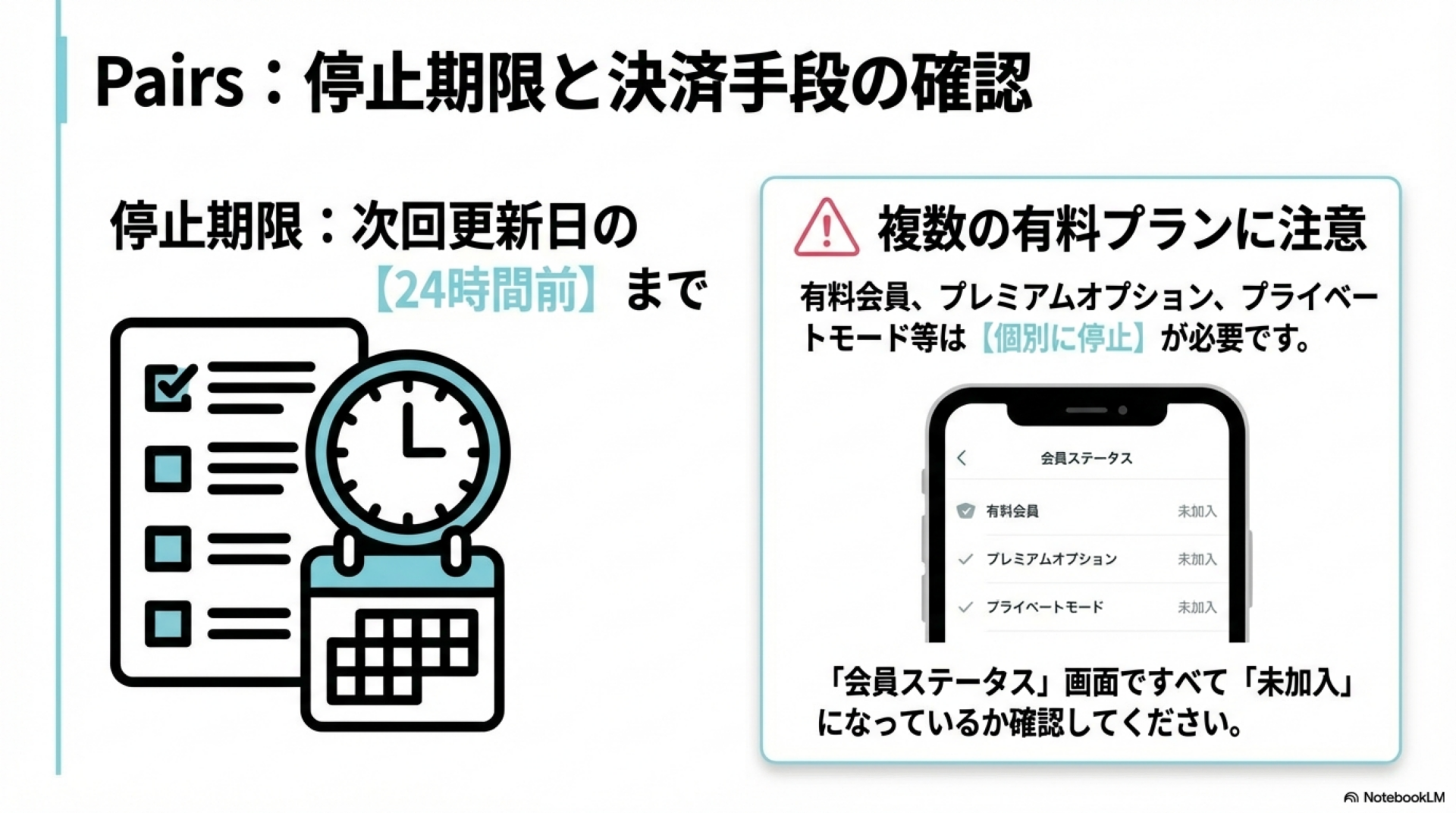
ペアーズの有料プランは自動更新制で、次回更新日の24時間前までに停止手続きが必要です。
⚠️ 注意すべきポイント:
- ペアーズには有料会員・プレミアムオプション・レディースオプション・プライベートモードなど複数の有料サービスがあり、それぞれ個別に停止が必要です
- クレジットカード決済の場合、自動更新を停止すると即座に無料会員に切り替わります。有料期間をフルに使いたい場合は期限直前に手続きしてください
- Apple ID・Google Play決済の場合、停止しても契約期間終了までは有料機能がそのまま使えます。ただし有料期間中は退会手続きができません
決済方法と有料オプションの確認方法
ペアーズアプリ内で契約状況と次回更新日を確認できます。
🔍 確認手順:
- ペアーズアプリにログイン
- 画面右下の「マイページ」をタップ
- 「会員ステータス」を選択
- 契約中の有料サービスと次回更新日を確認
有料サービス欄がすべて「未加入」と表示されていれば、無料会員の状態です。「加入済」の項目がひとつでもあれば、その有料サービスの期間中であり、退会手続きはできません。
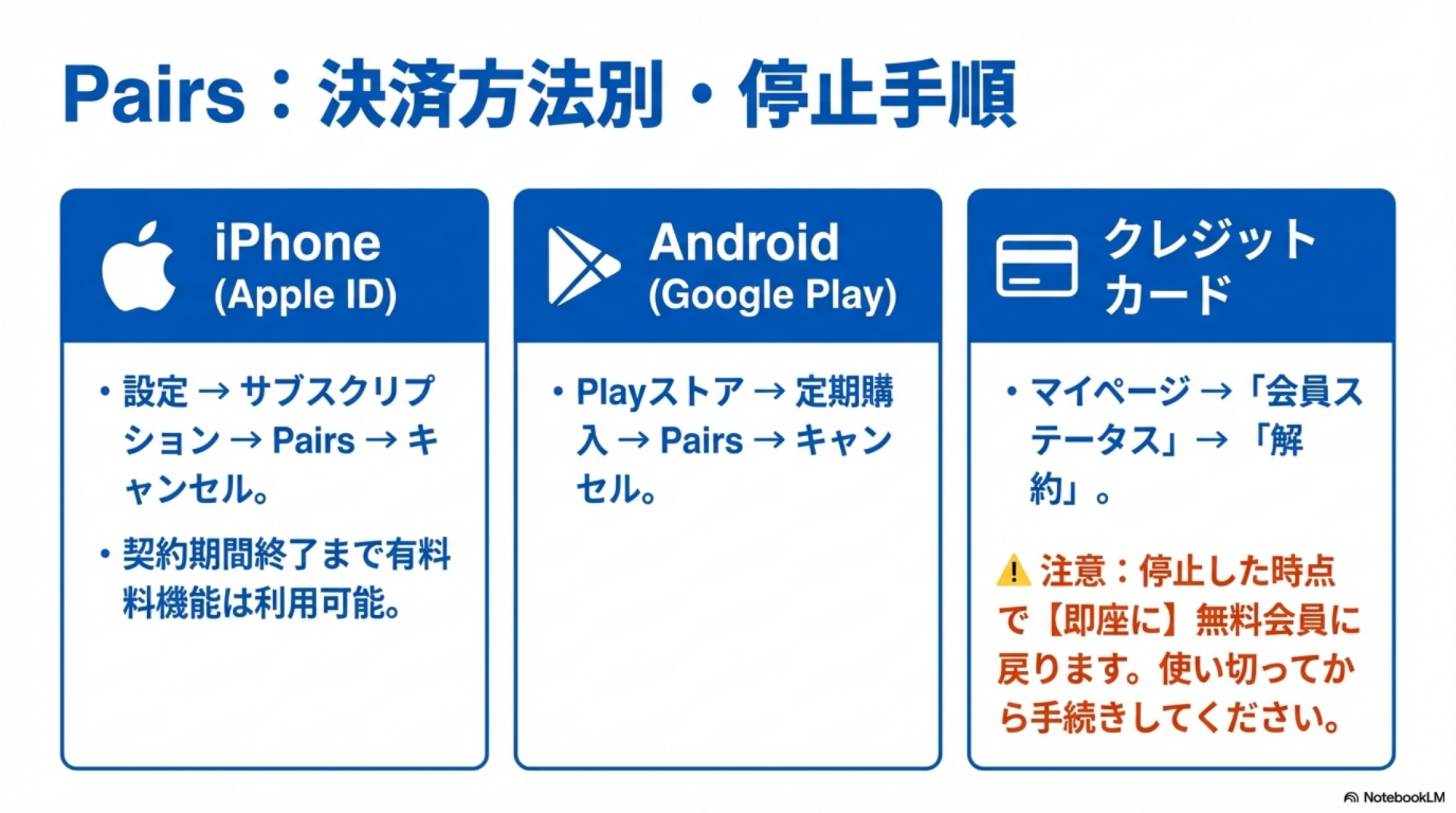
iPhone(Apple ID決済)の自動更新停止・退会手順
🔧 自動更新停止の手順:
- iPhoneの「設定」アプリを開く
- 画面上部の自分の名前をタップ
- 「サブスクリプション」を選択
- 一覧から「Pairs」を選択
- 「サブスクリプションをキャンセルする」をタップ
- 確認画面で「確認」をタップして完了
プレミアムオプションなど複数の有料サービスに加入している場合は、それぞれについて同様の停止手続きが必要です。
🚪 退会手順:
自動更新停止後、有料期間が満了して無料会員に戻ってから退会します。
- ペアーズアプリを開く
- 画面右下の「マイページ」をタップ
- 歯車アイコン(設定)を選択
- 「お問い合わせ」をタップ
- お問い合わせカテゴリで「退会」を選択
- 退会理由を選択し、画面の指示に従って手続きを完了
有料期間中にどうしても退会したい場合は、ペアーズのカスタマーサポートに問い合わせると対応してもらえる場合があります。
Android(Google Play決済)の自動更新停止・退会手順
🔧 自動更新停止の手順:
- Android端末でGoogle Playストアを開く
- 画面右上のプロフィールアイコンをタップ
- 「お支払いと定期購入」を選択
- 「定期購入」をタップ
- 「Pairs」を選択
- 「定期購入を管理」→「キャンセル」を選択
Android端末を持っていない場合は、ブラウザでGoogle Playの定期購入管理ページからも同様の手順で停止できます。退会手順はiPhone版と共通です。
クレジットカード決済の自動更新停止・退会手順
🔧 自動更新停止の手順:
- ペアーズアプリにログイン
- 画面右下の「マイページ」をタップ
- 「会員ステータス」を選択
- 該当の有料サービス項目内の「解約」をタップ
- 画面の指示に従って解約手続きを完了
クレジットカード決済は、停止した時点で即座に無料会員に戻ります。Apple ID・Google Play決済のように「停止しても契約期間終了まで使える」わけではないため、有料機能を使い切ってから手続きしてください。
クレジットカード決済の場合、退会手続きを行うと課金も同時に停止されるため、自動更新停止と退会を一度に済ませたい場合は退会手続きだけでもOKです。
プロフィールの安全な管理方法については、マッチングアプリで身バレしない方法完全ガイドも参考にしてください。
自動更新を忘れないための対策
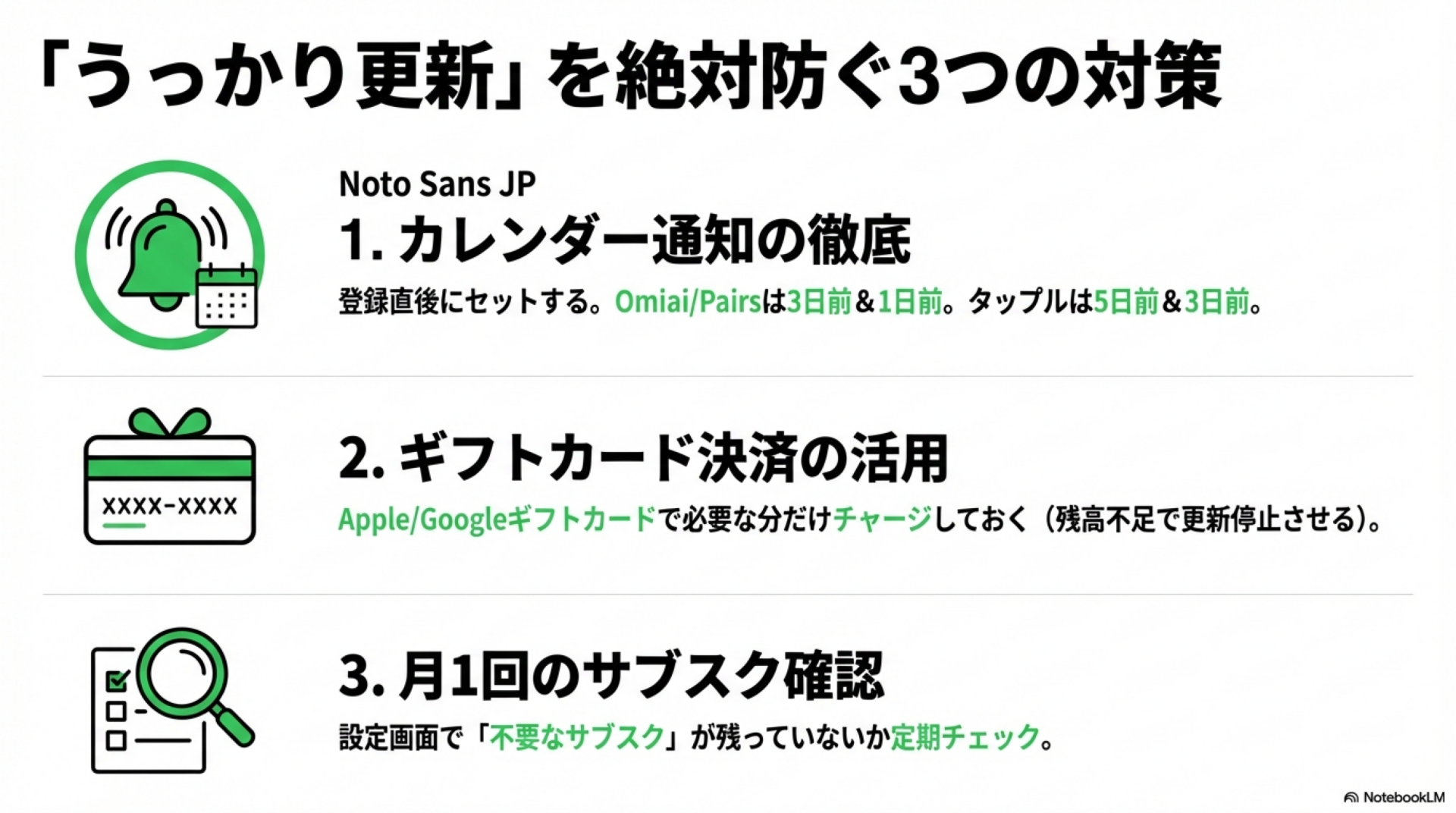
課金直後にリマインダーを設定する
有料プランに登録したら、その場でスマートフォンのカレンダーに通知を設定しておきましょう。忘れてからでは遅いため、登録直後の設定が鉄則です。
⏰ 通知タイミングの目安:
- Omiai・ペアーズ:更新日の3日前と1日前に通知
- タップル:更新日の5日前と3日前に通知(停止期限が2日前のため余裕を持つ)
通知のタイトルは「○○アプリ自動更新停止期限」など、一目で内容がわかるものにしてください。
ギフトカード・プリペイドカードで意図しない更新を防ぐ
「残高不足で自動更新が通らないようにする」という防止策も有効です。
🎫 ギフトカードの活用法:
- iPhoneユーザー:Apple Gift Cardを必要な金額分だけチャージして決済に使う
- Androidユーザー:Google Playギフトカードを必要な金額分だけチャージして決済に使う
余分にチャージしすぎると自動更新されてしまうため、利用料金に近い金額でチャージするのがポイントです。
また、Omiaiではコンビニ決済を選択すると自動更新が一切発生しません。課金の管理に不安がある場合は、コンビニ決済を選ぶのも一つの方法です。
定期的にサブスクリプション状況を確認する
月に1回は契約状況をチェックして、不要な課金が発生していないか確認しましょう。
🔍 確認方法:
- iPhone:「設定」→ 自分の名前 →「サブスクリプション」で一覧を確認
- Android:Google Playストア → プロフィールアイコン →「お支払いと定期購入」→「定期購入」
- クレジットカード決済:各アプリ内の「マイページ」や「会員ステータス」で確認。加えてクレジットカードの利用明細も定期的にチェック
Omiaiのプレミアムパックやペアーズのプレミアムオプションなどのオプションプランは基本プランとは別に課金されるため、個別の確認が必要です。
マッチングアプリの安全な利用について詳しくは、ネット出会いの危険性と安全なアプリの見分け方も参考にしてください。
自動更新されてしまった場合の対処法
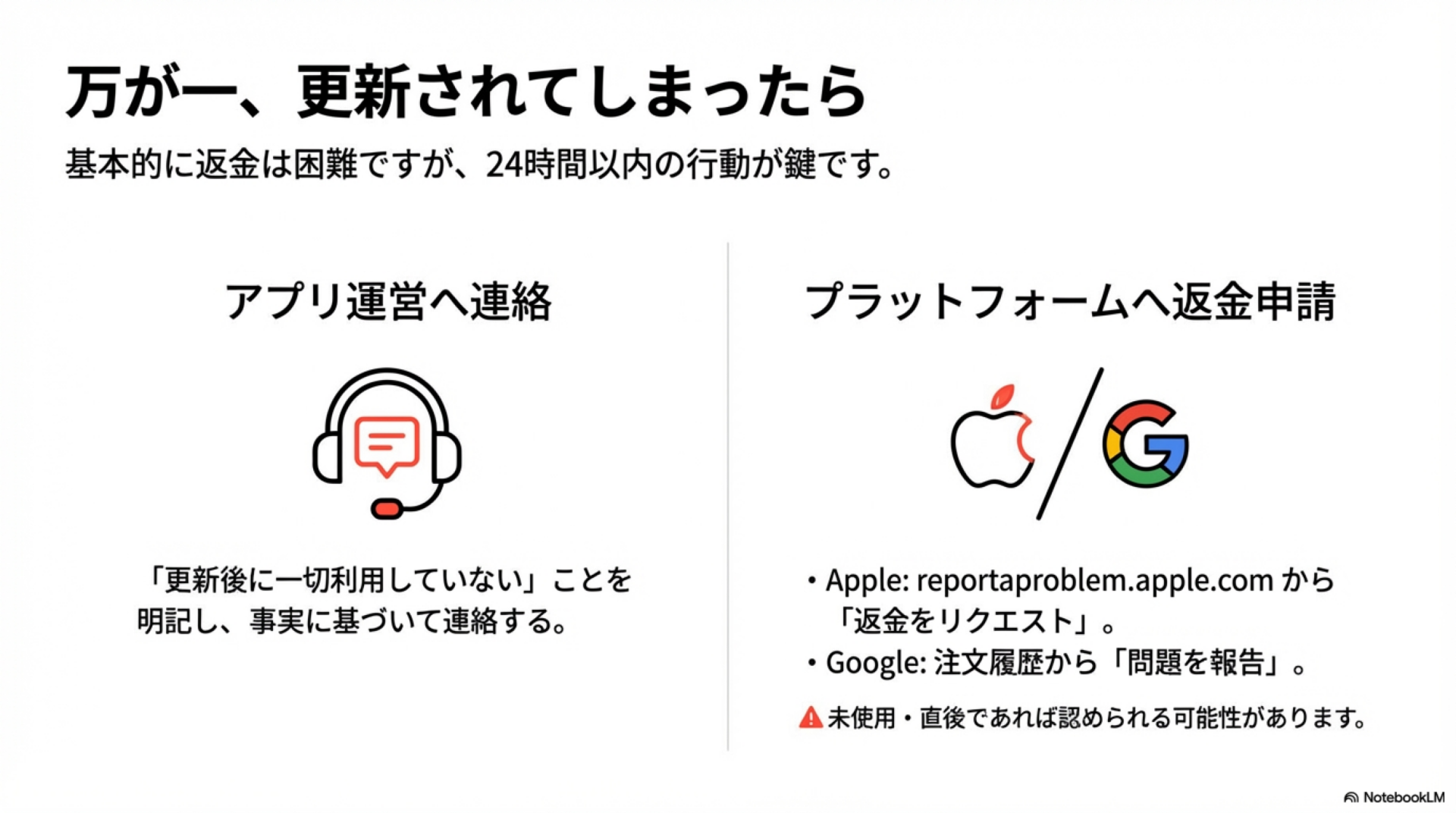
アプリ運営への返金交渉の手順とポイント
自動更新を忘れて課金されてしまった場合、基本的に返金は困難です。ただし、状況によっては対応してもらえる可能性があるため、まずはカスタマーサポートに連絡してみましょう。
📞 各アプリの問い合わせ窓口:
- Omiai:アプリ内「各種設定」→「お問い合わせ・ヘルプ」→「お問い合わせフォーム」
- タップル:アプリ内「マイページ」→「設定」→「お問い合わせ」
- ペアーズ:アプリ内「マイページ」→「設定」→「お問い合わせ」
📝 問い合わせ時のポイント:
- 更新後にアプリを一切使用していないことを明記する
- 更新通知が来なかった、手続きページにアクセスできなかった等の具体的な状況を説明する
- 感情的にならず、事実に基づいて冷静に説明する
- 24時間以内の連絡が重要です。時間が経つほど対応が困難になります
ただし、多くの場合「利用規約に明記されているため返金できません」という回答になります。
Apple・Googleへの直接返金申請
アプリ運営に返金を断られた場合でも、Apple・Googleに直接返金を申請する方法があります。購入直後で未使用の場合などに返金が認められるケースがあります。
🍎 Apple ID決済の場合:
Appleの返金申請ページ(reportaproblem.apple.com)にサインインし、「返金をリクエストする」を選択します。返金希望の理由を選び、該当するサブスクリプションを選択して送信してください。通常24〜48時間以内にメールで結果が届きます。
🤖 Google Play決済の場合:
Google Playの注文履歴ページから、該当する購入の「問題を報告」をタップし、返金を申請します。
いずれも必ず返金されるわけではありません。Appleの場合は購入直後かつ未使用であるほど認められやすい傾向がありますが、長期間利用した後では通りにくくなります。それでも解決しない場合は、**消費生活センター(全国共通ダイヤル:188番)**に相談するのも選択肢の一つです。
実際のサポートとのやりとり(体験談)
参考として、筆者がペアーズで自動更新されてしまった際の実体験を紹介します。
筆者は有料会員期間の終了で自動的に無料会員に戻ると思い込んでいたところ、AXES Paymentから決済確認メールが届き、意図しない自動更新が発生しました。まず決済代行会社(AXES Payment)に問い合わせましたが「取り消し権限がない」との回答だったため、次にペアーズに直接問い合わせました。
ペアーズからの回答は、**「自動更新については事前に通知しており、利用規約にも明記されているため、キャンセル・返金はできない」**という内容でした。会員ステータス画面でいつでも次回更新日を確認できること、有料会員登録時に自動更新の仕組みを案内していることが根拠として挙げられました。
このように、自動更新後の返金は基本的に認められないのが現実です。だからこそ、事前のリマインダー設定や契約状況の定期確認が重要になります。
機種変更時の注意点
iPhoneからAndroid、またはAndroidからiPhoneへの機種変更時は特に注意が必要です。異なるOS間で機種変更すると、新しい端末から元の決済方法の自動更新停止ができなくなります。
🔑 機種変更前に必ず行うこと:
- すべてのマッチングアプリの自動更新を停止する
- 決済方法を記録しておく(Apple ID / Google Play / クレジットカード)
- 契約期間の残りを確認する
古い端末を売却・廃棄してしまった場合は、AppleサポートやGoogle Playサポートに直接連絡して解約を依頼してください。
退会後に別のアプリを検討している方は、無課金で出会えるマッチングアプリおすすめ7選も参考にしてください。
退会前にやるべきこと
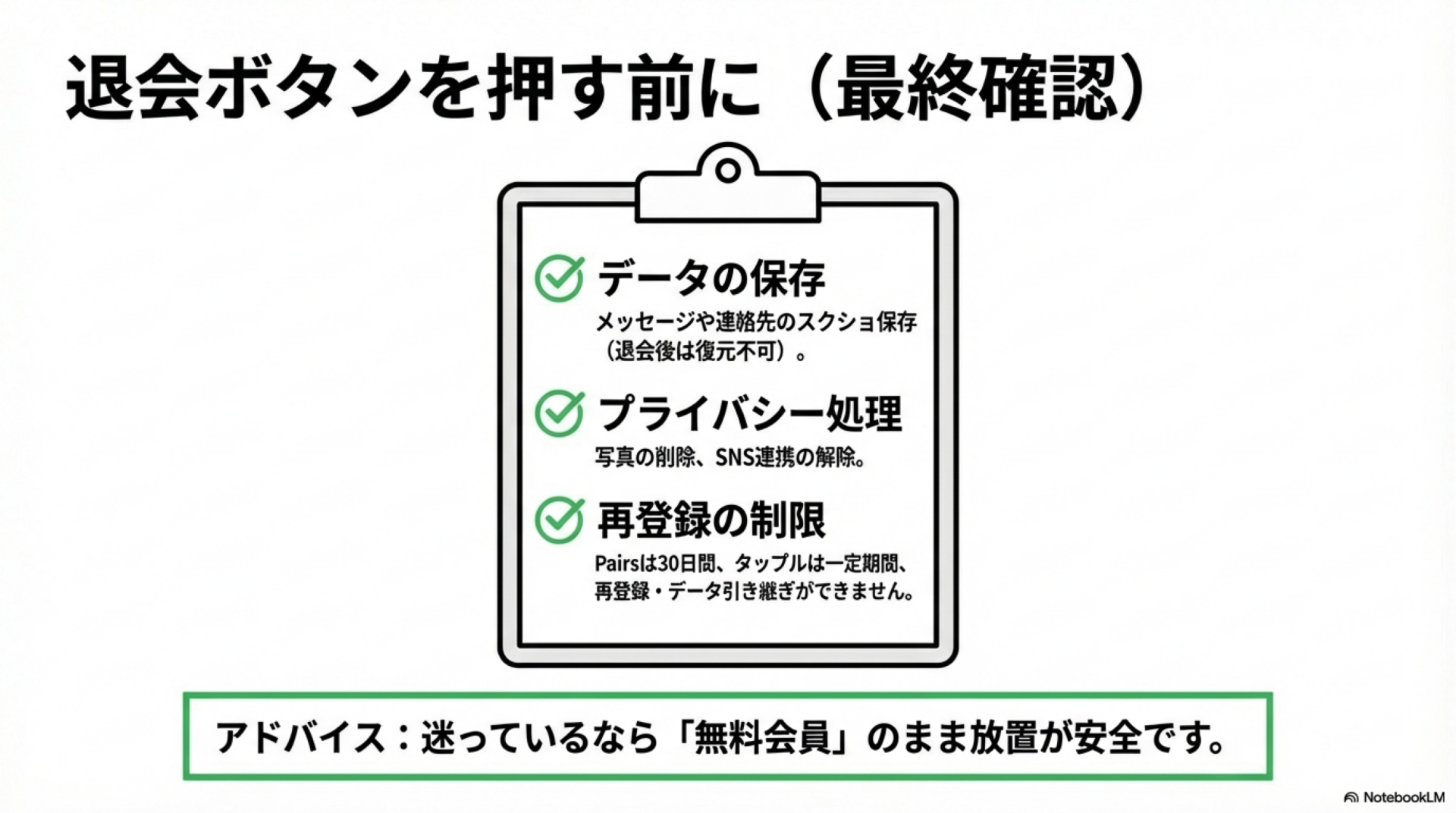
連絡先・メッセージの保存
退会するとすべてのデータが削除され、復元はできません。以下の情報は事前に保存しておきましょう。
💾 保存しておくべき情報:
- マッチした相手の連絡先(相手の同意を得ている場合のみ)
- 重要なメッセージのやり取り(スクリーンショットで保存)
- プロフィール情報(再登録時の参考用)
個人情報・SNS連携の削除
退会手続きの前に、以下の個人情報を削除または変更しておくと安全です。多くのアプリでは退会後も一定期間データが保持される場合があります。
🔒 削除・変更を推奨する項目:
- プロフィール写真(すべて削除)
- 詳細な職業情報(会社名など特定につながる情報)
- SNS連携(Facebook・Instagram・LINE連携の解除)
なお、ペアーズでFacebook連携を使っている場合は、Facebook側のアカウントを先に削除しないでください。ペアーズにログインできなくなり、退会手続き自体ができなくなります。
契約期間の活用と最適な解約タイミング
日割り・月割りの返金はないため、有料期間をできるだけ使い切ってから手続きするのが経済的です。
⏱️ 決済方法による違い:
- Apple ID・Google Play決済:停止しても契約期間終了までは有料機能が使えるため、いつ停止しても損はありません
- クレジットカード決済(ペアーズ):停止すると即座に無料会員になるため、期限直前の停止をおすすめします
ただし、恋人ができた場合は有料期間が残っていても速やかに退会しましょう。複数のマッチングアプリに登録したまま交際を続けると、相手に不信感を与えるだけでなく、利用規約に抵触する場合もあります。
退会後の再登録に関する注意点
退会する前に、再登録時の制約も確認しておきましょう。
📋 再登録に関する各アプリのルール:
- タップル:退会後一定期間は再登録できません。すべてのデータが消去され、再登録しても引き継ぎは不可能です(タップル公式ヘルプ「退会後の再登録について」)
- ペアーズ:退会後30日間は再登録できません。再登録時は新規扱いとなり、過去のマッチング・メッセージ履歴はすべて削除されます
- Omiai:再登録時は新規アカウント扱いです
「迷っているけど完全にやめる決心がつかない」という場合は、退会ではなく自動更新停止のみ行い、無料会員として残しておくのが合理的です。アカウントを残しておけば、再開時にプロフィールやマッチング履歴をそのまま使えます。
新しいアプリを試してみたい方は、ネトナンアプリおすすめ8選で各アプリの特徴を比較できます。
まとめ
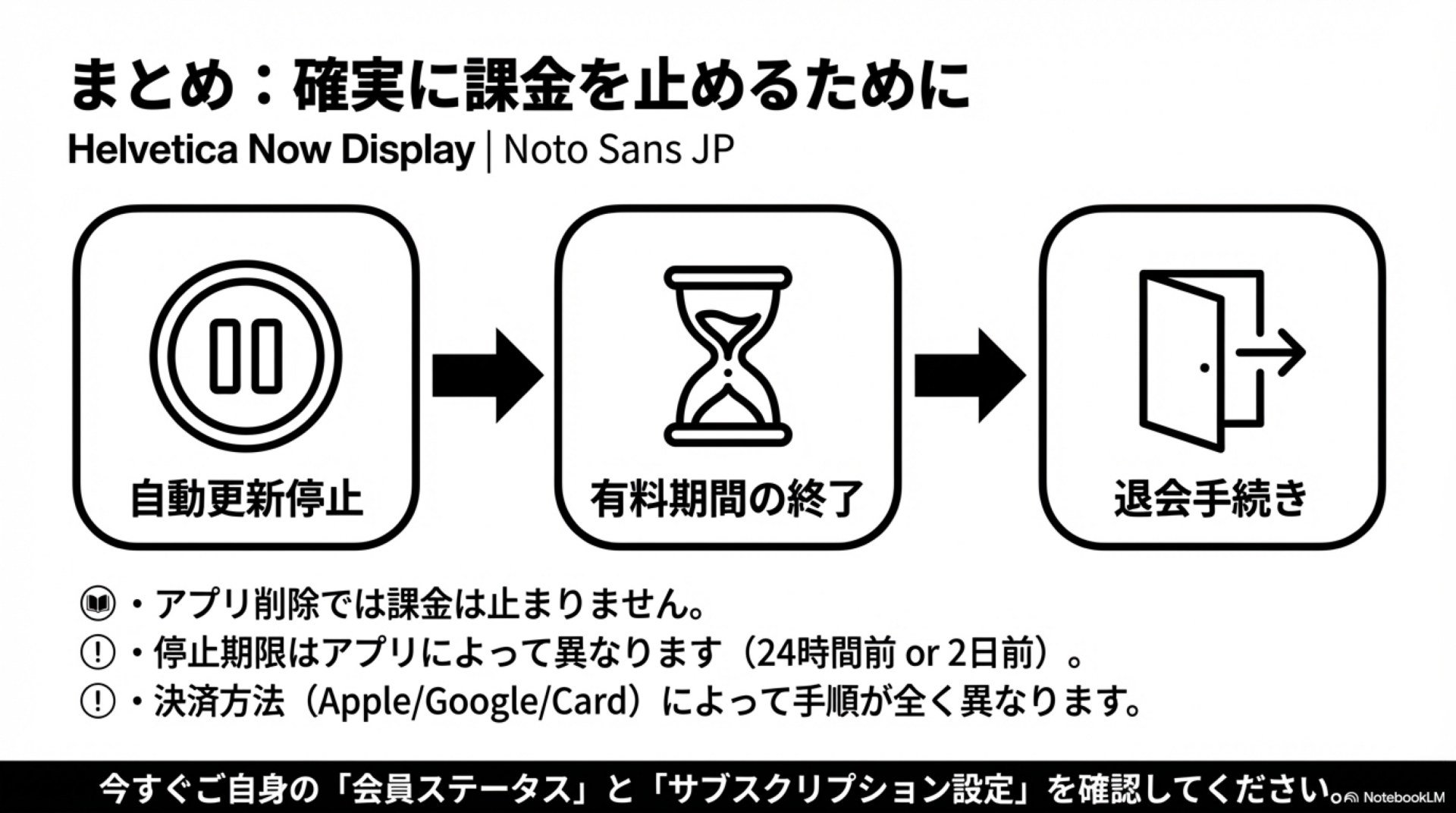
マッチングアプリの自動更新停止は、決済方法により手順が異なるため注意が必要です。アプリの削除だけでは課金は止まらないため、必ず決済方法に応じた正式な手続きを行ってください。停止期限はOmiai・ペアーズが有効期限の24時間前、タップルが2日前です。
手続きの順番は「自動更新停止 → 有料期間満了を待つ → 退会」が基本です。プレミアムパックやプレミアムオプションなど複数のオプションに加入している場合は、個別の停止手続きが必要な点も忘れがちなポイントです。
有料プランに登録した時点でカレンダーにリマインダーを設定しておけば、意図しない課金を防げます。万が一更新されてしまった場合は、アプリ運営だけでなくApple・Googleへの返金申請も検討してみてください。
よくある質問(FAQ)
- アプリを削除すれば退会になりますか?
-
なりません。アプリを削除してもアカウントはサーバーに残り、自動更新も停止されません。「自動更新停止」→「退会手続き」の2ステップが必要です。
- 途中解約で返金はされますか?
-
基本的に返金されません。日割り・月割りの返金制度はなく、クーリングオフも適用対象外です。タップルのみ、1ヶ月プラン以外は公式の返金規定に基づく申請が可能な場合があります。
- 有料期間中にプラン変更はできますか?
-
基本的にはできません。現在のプランの自動更新を停止し、契約期間の終了を待ってから新しいプランで再契約する流れになります。
- 決済方法を忘れた場合はどう確認しますか?
-
メールの受信履歴で確認できます。Apple社からのレシートならApple ID決済、Google社ならGoogle Play決済です。各アプリ内の「会員ステータス」画面でも確認可能です。
- 解約手続きでエラーが出る場合はどうすればいいですか?
-
アプリの再起動・再インストールを試し、それでも解決しない場合はPCブラウザからアクセスしてください。それでもエラーが続く場合は、Apple・Google・カード会社に直接連絡してください。
おまけ:自動更新(定額料金)のキャンセルについてのやりとり
私:
【至急対応希望】
11月20日0時13分頃、AXES Paymentから決済確認メールが届きました。
有料会員期間の終了により無料会員へ以降されるという認識であったため、継続利用の意思はありません。
AXES Payment側では取り消し権限が無いとのことなので、こちらへ問い合わせさせていただきます。
意図しない自動更新・請求となったため支払いの取り消しを希望いたします。
よろしくお願い致します。
ペアーズ:
お客様
ご連絡ありがとうございます。
pairsカスタマーサポート◯◯でございます。
クレジットカード決済にて有料会員へご登録いただいている場合、
有効期限までに無料会員への移行のお手続きがございませんと
同じプランで自動更新され決済が発生いたします。
自動更新されました有料会員6ヶ月プランにつきましては、
キャンセル・返金を承ることはできません。
なにとぞご了承ください。
自動更新の仕組みにつきましては
有料会員へのご登録の際に下記をご案内しております。
『お申し込み日を1日目とし、361日目(12ヶ月プラン)・181日目(6ヶ月プラン)
・91日目(3ヶ月プラン)・31日目(1ヶ月プラン)に自動更新されます。』
上記のご案内および次回更新日につきましては、
会員ステータスの画面にていつでもご確認いただくことができます。
また、すでに完了しております決済をご返金ができないことは
pairs利用規約におきましてもご案内しております。
あわせまして、pairsへの新規登録時は下記の内容が記載されております。
「利用規約に同意して、Facebookでログイン」
上記をご確認のうえ、pairsへのご登録が完了しております。
次回の自動更新を希望されない場合は
有効期限までに無料会員への移行のお手続きを
行っていただきますようお願いいたします。
なお、有効期限前でも無料会員への移行のお手続きは行っていただけますが、
お手続きが完了いたしますとすぐに有料会員の機能をご利用いただけなくなります。
有料会員の期間途中で無料会員への移行をされましても
月割り・日割りでの返金等も承っておりません。
そのため、有効期限直前のお手続きをおすすめいたします。
ご案内は以上でございます。
ご不明な点がございましたらご遠慮なくお問い合わせくださいませ。
今後ともpairsをよろしくお願いいたします。
私:
pairsカスタマーサポート◯◯様
ご返信ありがとうございます。
自動更新の条件等の明記方法・掲載場所について、より視認性などユーザービリティが良い設計であれば、こちらも見落とさずに解約対応できたと考えております。
WEBサービスでは意図的に利用者の解約ミス・見落としを誘発する設計にしてあるサービスも多く存在します。
貴社がそれにあたるかどうか現状では判断いたしかねますが、貴社サービスの規約・サイトデザイン・ユーザー導線など全てキャプチャ・WEB魚拓等で控えた上で、一度今月中にでも消費生活センター等含め助言を求めてみようと思います。
ご対応ありがとうございました。
ペアーズ:
お客様
ご連絡ありがとうございます。
pairsカスタマーサポート◯◯でございます。
このたびはご丁寧にご連絡をいただきありがとうございます。
また、貴重なご意見をいただきありがとうございます。
いただきましたお声は前向きに検討させていただき、
今後のサービス改善に役立ててまいります。
ご案内は以上でございます。
どうぞよろしくお願いいたします。
まんまと奪った金は返さねーよバーカという意味ですね。
【参考情報】